<有背景音樂,請打開喇叭,音樂檔很大,請耐心等候>


<有背景音樂,請打開喇叭,音樂檔很大,請耐心等候>
相信在開發 Android 裝置的工程師在做長時間測試的時候一定會遇到一個棘手的問題:
「該怎麼關掉 Screen Timeout?」否則裝置一下子就睡著了該怎麼測試?因為在網路上找不到相關的訊息,索性就自己寫一下。
基本上我有兩個辦法:
然後重新編譯與更新 Android Sytem。-1
sqlite3 settings.db
SQLite version 3.6.22
Enter ".help" for instructions
Enter SQL statements terminated with a ";"
sqlite> update system SET value='-1' where name='screen_off_timeout';
sqlite> select * from system where name='screen_off_timeout';
51|screen_off_timeout|-1
如果結果像最後一行這樣顯示 -1 表示成功了,接著輸入 .exit 離開,然後輸入
reboot重新開機,好!開機完成後應該就可以"不眠不休"的測試了...^_^。
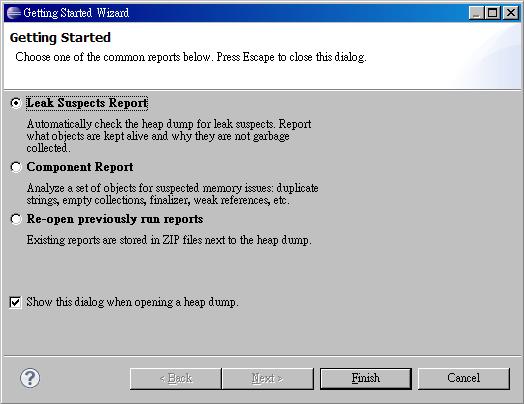
在介紹如何 debug 之前,首先必須知道的是,目前的系統到底有沒有記憶體洩漏?以下先介紹幾個常用的記憶體觀察法:

adb shell
chmod 777 /data/misc/
ps
...
PID UID       VSZ  Stat Command
100 1000   255255    S  com.test.debug
...

kill -10 100
logcat &
I/dalvikvm(  236): threadid=3: reacting to signal 10
I/dalvikvm(  236): SIGUSR1 forcing GC and HPROF dump
I/dalvikvm(  236): hprof: dumping VM heap to "/data/misc/heap-dump-tm1291081439-pid100.hprof-hptemp".
I/dalvikvm(  236): hprof: dumping heap strings to "/data/misc/heap-dump-tm1291081439-pid100.hprof".
I/dalvikvm(  236): hprof: heap dump completed, temp file removed
D/dalvikvm(  236): GC_HPROF_DUMP_HEAP freed 585 objects / 60000 bytes in 10595ms
ls /data/misc/
...
heap-dump-tm1291081439-pid100.hprof
...
exit
adb pull /data/misc/heap-dump-tm1291081439-pid100.hprof
hprof-conv heap-dump-tm1291081439-pid100.hprof debug.hprof
./configure --prefix=/arm-linux/ --enable-cxx --enable-threads其中/arm-linux/是隨便指定的路徑,反正我們只是想要參考 Makefile。
DMALLOC_OPTIONS=debug=0x4e48503,inter=100,log=/sdcard/dmalloc.%p
export DMALLOC_OPTIONS
#include "dmalloc.h"

JNIEXPORT jint JNICALL JNI_OnLoad (
) {
    dmalloc_debug_setup ("debug=0x4e48503,inter=100,log=/sdcard/dmalloc.%p");
}

JNIEXPORT void JNICALL JNI_OnUnLoad (
) {
    dmalloc_shutdown ();
}
unsigned long mark;

JNIEXPORT void JNICALL JNI_com_example_debug_Test (
    JNIEnv* env,
    jobject thisArg
) {
    // Mark the start of debug
    mark = dmalloc_mark();

    // Leak memory 1000 bytes.
    char* leak = (char*) malloc (1000);

    // log unfreed pointers that have been added to
    // the heap since mark
    dmalloc_log_changed (
        mark,
        1,    // log unfreed pointers
        0,    // do not log freed pointers
        1     // log each pnt otherwise summary
    );
}
948436802: 1: Dmalloc version '5.5.2' from 'http://dmalloc.com/'
948436802: 1: flags = 0x4e48503, logfile 'logfile'
948436802: 1: interval = 100, addr = 0, seen # = 0, limit = 0
948436802: 1: starting time = 948436802
948436802: 1: process pid = 1000
...
<有背景音樂,請打開喇叭,音樂檔很大,請耐心等候>
好久以前曾經幫同事 Roger 做過婚禮記錄,但這一些記錄也隨著之前發表過的網站關閉而消失了,前陣子 Roger 父親的事情讓我感慨良多,藉著今天是 Roger 的生日,也順便把這些照片再做一番整理,也對希望 Roger 的父親能夠在天堂裡保佑我們,以馬內利。
出發去迎娶之前先拜祭家裡的祖先,祖先們啊, Roger 已經長大囉!今天就要娶媳婦過門了,請你們要好好保佑他...
↘

傳統的習俗還是要遵守的...
↘

Roger 拿著漂亮的捧花要準備出發囉!ㄟㄟ...少年耶,你笑得很僵耶!是很緊張吧!有我在免驚啦!...呵呵...^^
↘

出發前郵差先生還送來一封信,有幸福的預感喔!...^^
↘

Roger 的人生大事,父親不敢大意,在臨行前不忘再三叮嚀...
↘


想見到新娘哪有這麼容易啊?好姊妹當然要考考這位新郎官啦!Roger 說時遲那時快立刻掏出放在褲襠的..."紅包"...嘿嘿...還好我事先有準備,這下應該搞定了吧!
↘

嗯...紅包這招是不錯,不過,為了姊妹的「性福」,體能考驗還是要來一下啦!不是猛龍不過江,看我 Roger 輕鬆過關,嘿嘿...俺可是有練過的喔!...^^
↘

通過重重的考驗終於見到新娘啦! Rita 看起來好高興喔!不過我在一旁觀察到 Rita 父親的神情似乎有一些感傷,人家說:「女兒是父親前世的情人」真的一點也沒錯...女兒要嫁人總是捨不得的。
↘

拜別女方家長
↘


現場瀰漫著一種既喜氣又感傷的氣氛,我從 Rita 跟他父親的互動雖然不多但是卻可以看出他們的感情很好...
↘

這時候 Roger 機警的安撫丈母娘的情緒,這一招果然讓丈母娘放心許多...「師奶殺手」Roger 果然不是浪得虛名喔!呵呵...^^
↘

Rita 看著窗外的神情好美啊!就像一個美麗的「天使」(這也是我選這首背景音樂的原因)。看著窗外似乎也看到了未來,而 Roger 你應該知道吧!你就是她的未來...
↘

傳統的習俗是新娘出發前要把扇子丟掉...
↘

到新郎家囉!下車前要先摸個橘子,有吉利的意思喔!
↘

過火盆跟採瓦片也是一種招福的習俗。
↘
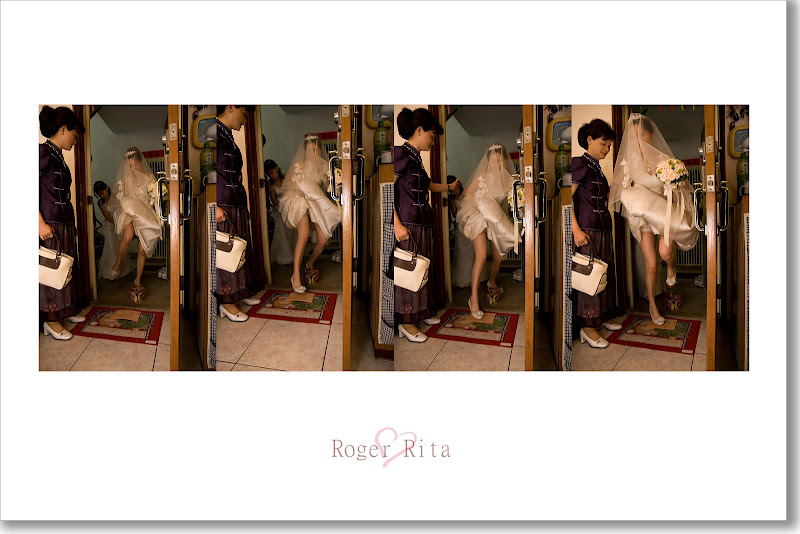
祭祖,啟稟祖先家裡今後將多一個成員囉,請祖先好好保佑葉家的媳婦。
↘

新娘給長輩奉茶啦!這也是古禮之一喔!
↘

看長輩笑得合不攏嘴...呵呵...
↘

來場景換到了新竹的勝利堂,接下來就是基督教的結婚儀式了。
↘

這位風度翩翩的帥哥就是新郎耶,一度以為是瓊瑤劇裡面的男主角呢...帥氣指數破表...呵呵...
↘

花童、伴娘跟新娘依序出場...
↘

牧師正在祝福這對新人,牧師口才很好,現場氣氛很歡樂喔...
↘

底下的新人聚精會神的再聆聽。
↘

交換戒指
↘

掀頭紗
↘

祝福
↘

說完新郎可以吻新娘了,接下來就是這種激情狂吻了...真令人臉紅心跳啊...
↘

詩歌祝福
↘

Rita 給媽媽一個深深的擁抱,媽媽...謝謝您。
↘

入洞房囉...接下來兒童不宜,所以就不貼囉...呵呵...其實接下來我也沒拍到啦!THE END!
↘

不知道大家知不知道 meld 這個 visual diff viewer 呢!?個人覺得在 Linux 的環境底下這可能是最好的 viewer 了。有機會再跟各位詳細介紹吧!
如果沒有安裝過不妨先安裝一下:
sudo apt-get install meld
git config --global diff.external meld
git diff HEAD^ filename其中 HEAD^ 是指上一個版本。
vi ~/git-meld.sh
#!/bin/sh
meld $2 $5
chmod 777 ~/git-meld.sh
git config --global diff.external ~/git-meld.sh
Ubuntu 9.04 之前的 gcc 和 g++ 的版本都是 4.3 的,但是 Ubuntu 9.10 以後卻換成了 4.4 的。 而 4.4 除了檢查更加嚴格外也改了某些函數的回傳型別,把 char* 改成了更嚴謹的 const char* 其用意是讓這些函數更安全。
由於修改 android source code 可是一大工程,而且 source code 隨著 google 的修改版本一直在 update ,除非決定自己 maintain 否則修改可不是一個合理的行為。所以把 gcc 和 g++ 還原成 4.3 版是一個比較可行的辦法。
首先安裝 4.3 版的 gcc 和 g++ :
sudo apt-get install gcc-4.3 g++-4.3 g++-4.3-multilib
sudo rm /usr/bin/gcc
sudo rm /usr/bin/g++
sudo ln -s /usr/bin/gcc-4.3 /usr/bin/gcc
sudo ln -s /usr/bin/g++-4.3 /usr/bin/g++
補充:在 Ubuntu 10.10 之後有一種稱為 fastjar 的工具, 是以 c 語言寫成的工具,比原本 java 版本的快了 100 倍. 但是目前有一些穩定性的疑慮,所以如果在 Ubuntu 10.10 發現類似 "unable to access file: corrupted zip file" 這樣的錯誤,可以試著執行:
sudo update-alternatives --config jar
There are 2 choices for the alternative jar (providing /usr/bin/jar).

  Selection    Path                             Priority   Status
------------------------------------------------------------
* 0            /usr/bin/fastjar                  100       auto mode
  1            /usr/bin/fastjar                  100       manual mode
  2            /usr/lib/jvm/java-6-sun/bin/jar   63        manual mode

Press enter to keep the current choice[*], or type selection number:
自從家裡有個小搗蛋出生之後,對這種防過敏的東西就特別有興趣。因為我本身有過敏的體質,所以很希望這種不好的過敏現象不要發生在下一代身上。關於對抗過敏基本上可以分成兩派,死豬不怕水燙派跟預防派,死豬派是認為基本上環境不是個人小小的力量可以改變的,就算是改變了自家的環境,到了外面依然污染嚴重,既然如此就應該讓小孩從小習慣污染,以後才能適應惡劣的環境。另一派的說法是從過敏發生的原因來著手,過敏的原因其實就是身體對抗污染環境的一種保護機制,也是對抗體對自身發出的一種警告。抗體的本意是好的,他盡忠職守的阻止過敏原進入人體,所以才會一直打噴嚏流鼻水。然而更深入研究會發現,這些抗體其實本來是不認識這些過敏原的,當過敏原與抗體接觸後,抗體才會產生記憶來記住這些過敏原,等下次再發現這些過敏原,抗體就會起來對抗。這也就是為什麼花粉症通常再搬到某個地方的第二年以後才會發生。
基於我是預防派的,所以對486強烈推薦的「大王空氣清淨機」一直有著濃厚的興趣。終於在一次過敏又來襲的時候,敗給了心中的小惡魔..../_\
有興趣的人請看請看486的文章:
http://blog.yam.com/kiss486/article/26499887
http://blog.yam.com/kiss486/article/29637297
廢話不多說,直接開箱吧!